
[fusion_global id=”200259″][fusion_builder_container hundred_percent=”no” hundred_percent_height=”no” hundred_percent_height_scroll=”no” hundred_percent_height_center_content=”yes” equal_height_columns=”no” menu_anchor=”” hide_on_mobile=”small-visibility,medium-visibility,large-visibility” class=”” id=”” background_color=”” background_image=”” background_position=”center center” background_repeat=”no-repeat” fade=”no” background_parallax=”none” enable_mobile=”no” parallax_speed=”0.3″ video_mp4=”” video_webm=”” video_ogv=”” video_url=”” video_aspect_ratio=”16:9″ video_loop=”yes” video_mute=”yes” video_preview_image=”” border_color=”” border_style=”solid” margin_top=”” margin_bottom=”” padding_top=”” padding_right=”” padding_bottom=”” padding_left=”” admin_toggled=”no” type=”legacy”][fusion_builder_row][fusion_builder_column type=”1_1″ layout=”1_1″ spacing=”” center_content=”no” link=”” target=”_self” min_height=”” hide_on_mobile=”small-visibility,medium-visibility,large-visibility” class=”” id=”” background_color=”” background_image=”” background_position=”left top” background_repeat=”no-repeat” hover_type=”none” border_color=”” border_style=”solid” border_position=”all” padding_top=”” padding_right=”” padding_bottom=”” padding_left=”” margin_top=”” margin_bottom=”” animation_type=”” animation_direction=”left” animation_speed=”0.3″ animation_offset=”” last=”true” border_sizes_top=”0″ border_sizes_bottom=”0″ border_sizes_left=”0″ border_sizes_right=”0″ first=”true”][fusion_text columns=”” column_min_width=”” column_spacing=”” rule_style=”default” rule_size=”” rule_color=”” class=”” id=””]

Vuoi imparare come utilizzare la funzione Zabbix Auto Discovery usando SNMP? In questo tutorial, ti mostreremo come configurare la funzione di individuazione automatica SNMP zabbix in 10 minuti o meno.

• Zabbix 3.4.12

La funzione di rilevamento automatico consente al server Zabbix di eseguire periodicamente la scansione della rete alla ricerca di computer o dispositivi che utilizzano una specifica comunità SNMP e di eseguire azioni predefinite al momento della scoperta di tali dispositivi.

È importante comprendere che il server Zabbix troverà solo dispositivi preconfigurati per l’utilizzo di una specifica comunità SNMP.

Se non sai come installare e configurare il servizio SNMP su un computer che esegue Windows, Linux o qualsiasi altro dispositivo, dai un’occhiata al nostro elenco di tutorial Zabbix.

[/fusion_text][/fusion_builder_column][/fusion_builder_row][/fusion_builder_container][fusion_global id=”384186″][fusion_global id=”200382″][fusion_builder_container hundred_percent=”no” hundred_percent_height=”no” hundred_percent_height_scroll=”no” hundred_percent_height_center_content=”yes” equal_height_columns=”no” menu_anchor=”” hide_on_mobile=”small-visibility,medium-visibility,large-visibility” class=”” id=”” background_color=”” background_image=”” background_position=”center center” background_repeat=”no-repeat” fade=”no” background_parallax=”none” enable_mobile=”no” parallax_speed=”0.3″ video_mp4=”” video_webm=”” video_ogv=”” video_url=”” video_aspect_ratio=”16:9″ video_loop=”yes” video_mute=”yes” video_preview_image=”” border_color=”” border_style=”solid” margin_top=”” margin_bottom=”” padding_top=”” padding_right=”” padding_bottom=”” padding_left=”” type=”legacy” border_sizes_top=”0px” border_sizes_bottom=”0px” border_sizes_left=”0px” border_sizes_right=”0px”][fusion_builder_row][fusion_builder_column type=”1_1″ layout=”1_1″ spacing=”” center_content=”no” link=”” target=”_self” min_height=”” hide_on_mobile=”small-visibility,medium-visibility,large-visibility” class=”” id=”” background_color=”” background_image=”” background_position=”left top” undefined=”” background_repeat=”no-repeat” hover_type=”none” border_color=”” border_style=”solid” border_position=”all” padding_top=”” padding_right=”” padding_bottom=”” padding_left=”” margin_top=”” margin_bottom=”” animation_type=”” animation_direction=”left” animation_speed=”0.3″ animation_offset=”” last=”true” border_sizes_top=”0″ border_sizes_bottom=”0″ border_sizes_left=”0″ border_sizes_right=”0″ first=”true”][fusion_text columns=”” column_min_width=”” column_spacing=”” rule_style=”default” rule_size=”” rule_color=”” class=”” id=””]

Zabbix Playlist:

[/fusion_text][fusion_text columns=”” column_min_width=”” column_spacing=”” rule_style=”default” rule_size=”” rule_color=”” class=”” id=””]

In questa pagina, offriamo un rapido accesso a un elenco di video relativi all’installazione di .

[/fusion_text][fusion_checklist icon=”fa-star fas” iconcolor=”” circle=”” circlecolor=”#607d8b” size=”13px” divider=”” divider_color=”” hide_on_mobile=”small-visibility,medium-visibility,large-visibility” class=”” id=””][fusion_li_item icon=”fa-youtube fab”]

Playlist

[/fusion_li_item][/fusion_checklist][fusion_text]

Non dimenticare di iscriverti al nostro canale youtube chiamato FKIT.

[/fusion_text][/fusion_builder_column][/fusion_builder_row][/fusion_builder_container][fusion_builder_container hundred_percent=”no” hundred_percent_height=”no” hundred_percent_height_scroll=”no” hundred_percent_height_center_content=”yes” equal_height_columns=”no” menu_anchor=”” hide_on_mobile=”small-visibility,medium-visibility,large-visibility” class=”” id=”” background_color=”” background_image=”” background_position=”center center” background_repeat=”no-repeat” fade=”no” background_parallax=”none” enable_mobile=”no” parallax_speed=”0.3″ video_mp4=”” video_webm=”” video_ogv=”” video_url=”” video_aspect_ratio=”16:9″ video_loop=”yes” video_mute=”yes” video_preview_image=”” border_color=”” border_style=”solid” margin_top=”” margin_bottom=”” padding_top=”” padding_right=”” padding_bottom=”” padding_left=”” type=”legacy” border_sizes_top=”0px” border_sizes_bottom=”0px” border_sizes_left=”0px” border_sizes_right=”0px”][fusion_builder_row][fusion_builder_column type=”1_1″ layout=”1_1″ spacing=”” center_content=”no” link=”” target=”_self” min_height=”” hide_on_mobile=”small-visibility,medium-visibility,large-visibility” class=”” id=”” background_color=”” background_image=”” background_position=”left top” undefined=”” background_repeat=”no-repeat” hover_type=”none” border_color=”” border_style=”solid” border_position=”all” padding_top=”” padding_right=”” padding_bottom=”” padding_left=”” margin_top=”” margin_bottom=”” animation_type=”” animation_direction=”left” animation_speed=”0.3″ animation_offset=”” last=”true” border_sizes_top=”0″ border_sizes_bottom=”0″ border_sizes_left=”0″ border_sizes_right=”0″ first=”true”][fusion_text columns=”” column_min_width=”” column_spacing=”” rule_style=”default” rule_size=”” rule_color=”” class=”” id=””]

Tutorial relativo a Zabbix:

[/fusion_text][fusion_text columns=”” column_min_width=”” column_spacing=”” rule_style=”default” rule_size=”” rule_color=”” class=”” id=””]

In questa pagina, offriamo un rapido accesso a un elenco di tutorial relativi all’installazione di .

[/fusion_text][fusion_checklist icon=”fa-book fas” iconcolor=”” circle=”” circlecolor=”#607d8b” size=”13px” divider=”” divider_color=”” hide_on_mobile=”small-visibility,medium-visibility,large-visibility” class=”” id=””][fusion_li_item icon=”fa-book fas”]

List of Tutorials – Zabbix

[/fusion_li_item][fusion_li_item icon=”fa-book fas”]

Installazione del server Zabbix

[/fusion_li_item][fusion_li_item icon=”fa-book fas”]

Zabbix – Monitor Vmware

[/fusion_li_item][fusion_li_item icon=”fa-book fas”]

Zabbix – Monitor ICMP Ping

[/fusion_li_item][fusion_li_item icon=”fa-book fas”]

Zabbix – Monitor Website

[/fusion_li_item][fusion_li_item icon=”fa-book fas”]

Zabbix – Monitor Cisco Switch

[/fusion_li_item][fusion_li_item icon=”fa-book fas”]

Zabbix – Monitor Windows using Agent

[/fusion_li_item][fusion_li_item icon=”fa-book fas”]

Zabbix – Monitor Windows using SNMP

[/fusion_li_item][fusion_li_item icon=”fa-book fas”]

Zabbix – Monitor Linux using Agent

[/fusion_li_item][fusion_li_item icon=”fa-book fas”]

Zabbix – Monitor Linux using SNMP

[/fusion_li_item][fusion_li_item icon=”fa-book fas”]

Zabbix – Monitor IPMI

[/fusion_li_item][fusion_li_item icon=”fa-book fas”]

Zabbix – Monitor TCP

[/fusion_li_item][fusion_li_item icon=”fa-book fas”]

Zabbix – Monitor UDP

[/fusion_li_item][fusion_li_item icon=”fa-book fas”]

Zabbix – E-mail Notification

[/fusion_li_item][fusion_li_item icon=”fa-book fas”]

Zabbix – SMS Notification

[/fusion_li_item][/fusion_checklist][/fusion_builder_column][/fusion_builder_row][/fusion_builder_container][fusion_global id=”200400″][fusion_builder_container hundred_percent=”no” hundred_percent_height=”no” hundred_percent_height_scroll=”no” hundred_percent_height_center_content=”yes” equal_height_columns=”no” menu_anchor=”” hide_on_mobile=”small-visibility,medium-visibility,large-visibility” class=”” id=”” background_color=”” background_image=”” background_position=”center center” background_repeat=”no-repeat” fade=”no” background_parallax=”none” enable_mobile=”no” parallax_speed=”0.3″ video_mp4=”” video_webm=”” video_ogv=”” video_url=”” video_aspect_ratio=”16:9″ video_loop=”yes” video_mute=”yes” video_preview_image=”” border_color=”” border_style=”solid” margin_top=”” margin_bottom=”” padding_top=”” padding_right=”” padding_bottom=”” padding_left=”” type=”legacy”][fusion_builder_row][fusion_builder_column type=”1_1″ layout=”1_1″ spacing=”” center_content=”no” link=”” target=”_self” min_height=”” hide_on_mobile=”small-visibility,medium-visibility,large-visibility” class=”” id=”” background_color=”” background_image=”” background_position=”left top” background_repeat=”no-repeat” hover_type=”none” border_color=”” border_style=”solid” border_position=”all” padding_top=”” padding_right=”” padding_bottom=”” padding_left=”” margin_top=”” margin_bottom=”” animation_type=”” animation_direction=”left” animation_speed=”0.3″ animation_offset=”” last=”true” border_sizes_top=”0″ border_sizes_bottom=”0″ border_sizes_left=”0″ border_sizes_right=”0″ first=”true”][fusion_text columns=”” column_min_width=”” column_spacing=”” rule_style=”default” rule_size=”” rule_color=”” class=”” id=””]

Esercitazione – Scoperta automatica di Zabbix con SNMP

[/fusion_text][fusion_text columns=”” column_min_width=”” column_spacing=”” rule_style=”default” rule_size=”” rule_color=”” class=”” id=””]

Ora, dobbiamo accedere alla dashboard del server Zabbix e aggiungere un nuovo host.

Aprire il browser e immettere l’indirizzo IP del server Web più /zabbix.

Nel nostro esempio, il seguente URL è stato immesso nel browser:

• http://35.162.85.57/zabbix

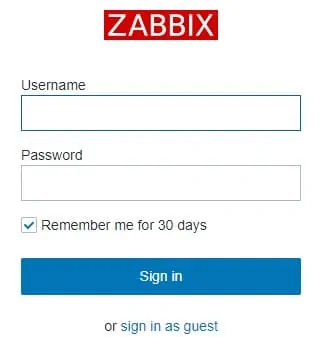
Nella schermata di accesso, utilizzare il nome utente e la password predefiniti.

• Default Username: Admin
• Default Password: zabbix
[/fusion_text][fusion_imageframe image_id=”27781″ max_width=”” style_type=”none” stylecolor=”” hover_type=”none” bordersize=”1″ bordercolor=”#000000″ borderradius=”” align=”none” lightbox=”no” gallery_id=”” lightbox_image=”” alt=”” link=”” linktarget=”_self” hide_on_mobile=”small-visibility,medium-visibility,large-visibility” class=”” id=”” animation_type=”” animation_direction=”left” animation_speed=”0.3″ animation_offset=””]https://techexpert.tips/wp-content/uploads/2018/08/zabbix-login.jpg[/fusion_imageframe][fusion_text columns=”” column_min_width=”” column_spacing=”” rule_style=”default” rule_size=”” rule_color=”” class=”” id=””]

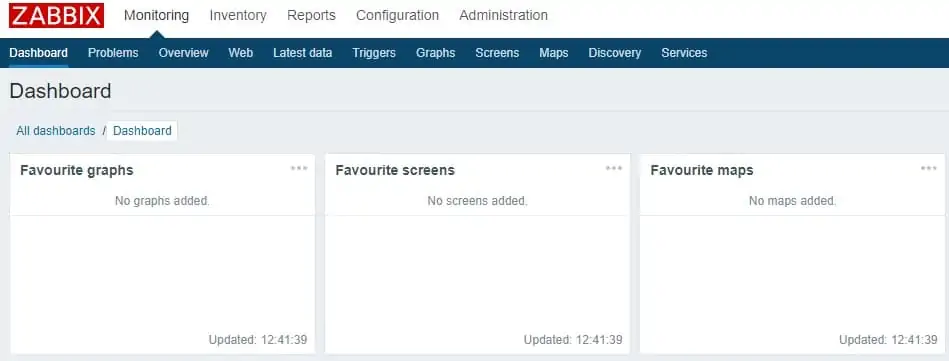
Dopo aver effettuato l’accesso con successo, si verrà inviati al Dashboard di zabbix.
[/fusion_text][fusion_imageframe image_id=”27792″ max_width=”” style_type=”none” stylecolor=”” hover_type=”none” bordersize=”1″ bordercolor=”#000000″ borderradius=”” align=”none” lightbox=”no” gallery_id=”” lightbox_image=”” alt=”” link=”” linktarget=”_self” hide_on_mobile=”small-visibility,medium-visibility,large-visibility” class=”” id=”” animation_type=”” animation_direction=”left” animation_speed=”0.3″ animation_offset=””]https://techexpert.tips/wp-content/uploads/2018/08/zabbix-dashboard.jpg[/fusion_imageframe][fusion_text columns=”” column_min_width=”” column_spacing=”” rule_style=”default” rule_size=”” rule_color=”” class=”” id=””]

Nella schermata del dashboard, accedere al menu Configurazione e selezionare l’opzione Individuazione.

[/fusion_text][fusion_imageframe image_id=”34386″ max_width=”” style_type=”none” stylecolor=”” hover_type=”none” bordersize=”1″ bordercolor=”#000000″ borderradius=”” align=”none” lightbox=”no” gallery_id=”” lightbox_image=”” alt=”” link=”” linktarget=”_self” hide_on_mobile=”small-visibility,medium-visibility,large-visibility” class=”” id=”” animation_type=”” animation_direction=”left” animation_speed=”0.3″ animation_offset=””]https://techexpert.tips/wp-content/uploads/2018/09/zabbix-Discovery.jpg[/fusion_imageframe][fusion_text columns=”” column_min_width=”” column_spacing=”” rule_style=”default” rule_size=”” rule_color=”” class=”” id=””]

In alto a destra dello schermo, fai clic sul pulsante Crea regola di individuazione.

[/fusion_text][fusion_text columns=”” column_min_width=”” column_spacing=”” rule_style=”default” rule_size=”” rule_color=”” class=”” id=””]

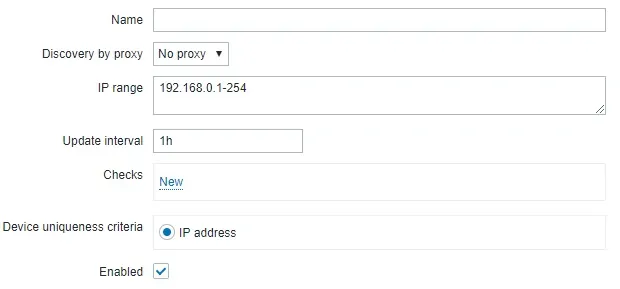
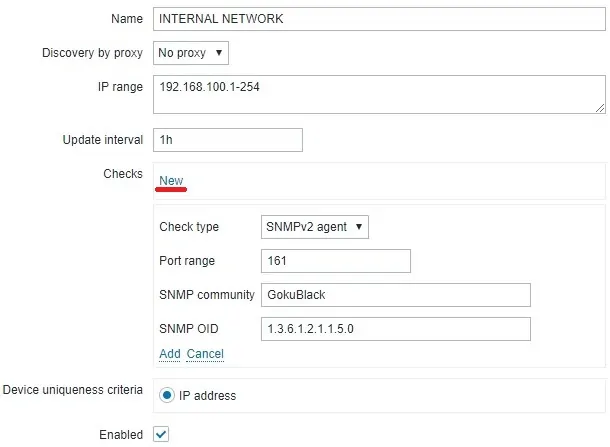
Nella schermata configurazione dell’individuazione host, sarà necessario immettere le seguenti informazioni:

• Nome: immettere un’identificazione nella regola di individuazione.
• Scoperta tramite proxy – Nessun proxy.
• Intervallo IP: immettere l’intervallo di indirizzi IP che deve essere scansionato.
• Intervallo di aggiornamento – Intervallo di tempo tra la scansione della rete.
• Controlli – Fare clic sull’opzione Nuovo.
• Criteri di unicità del dispositivo – Agente SNMPv2 “1.3.6.1.2.1.1.5.0”
– Abilitato – Sì

Ecco l’immagine originale, prima della nostra configurazione.
[/fusion_text][fusion_imageframe image_id=”34399″ max_width=”” style_type=”none” stylecolor=”” hover_type=”none” bordersize=”1″ bordercolor=”#000000″ borderradius=”” align=”none” lightbox=”no” gallery_id=”” lightbox_image=”” alt=”” link=”” linktarget=”_self” hide_on_mobile=”small-visibility,medium-visibility,large-visibility” class=”” id=”” animation_type=”” animation_direction=”left” animation_speed=”0.3″ animation_offset=””]https://techexpert.tips/wp-content/uploads/2018/09/Zabbix-Auto-Discovery-Configuration.jpg[/fusion_imageframe][fusion_text columns=”” column_min_width=”” column_spacing=”” rule_style=”default” rule_size=”” rule_color=”” class=”” id=””]

Ecco la nuova immagine con la nostra configurazione.
[/fusion_text][fusion_imageframe image_id=”34423″ max_width=”” style_type=”none” stylecolor=”” hover_type=”none” bordersize=”1″ bordercolor=”#000000″ borderradius=”” align=”none” lightbox=”no” gallery_id=”” lightbox_image=”” alt=”” link=”” linktarget=”_self” hide_on_mobile=”small-visibility,medium-visibility,large-visibility” class=”” id=”” animation_type=”” animation_direction=”left” animation_speed=”0.3″ animation_offset=””]https://techexpert.tips/wp-content/uploads/2018/09/Zabbix-auto-discovery-SNMP-1.jpg[/fusion_imageframe][fusion_text columns=”” column_min_width=”” column_spacing=”” rule_style=”default” rule_size=”” rule_color=”” class=”” id=””]

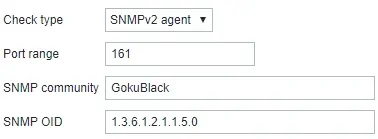
Fare clic sull’opzione Nuovo e accedere alla seguente configurazione.
[/fusion_text][fusion_imageframe image_id=”34435″ max_width=”” style_type=”none” stylecolor=”” hover_type=”none” bordersize=”1″ bordercolor=”#000000″ borderradius=”” align=”none” lightbox=”no” gallery_id=”” lightbox_image=”” alt=”” link=”” linktarget=”_self” hide_on_mobile=”small-visibility,medium-visibility,large-visibility” class=”” id=”” animation_type=”” animation_direction=”left” animation_speed=”0.3″ animation_offset=””]https://techexpert.tips/wp-content/uploads/2018/09/Zabbix-auto-discovery-SNMP-check.jpg[/fusion_imageframe][fusion_text columns=”” column_min_width=”” column_spacing=”” rule_style=”default” rule_size=”” rule_color=”” class=”” id=””]

Fare clic sull’opzione Aggiungi.

Nei criteri di univocità del dispositivo, selezionare l’opzione denominata: agente SNMPv2 “1.3.6.1.2.1.1.5.0”

[/fusion_text][fusion_imageframe image_id=”34458″ max_width=”” style_type=”none” stylecolor=”” hover_type=”none” bordersize=”1″ bordercolor=”#000000″ borderradius=”” align=”none” lightbox=”no” gallery_id=”” lightbox_image=”” alt=”” link=”” linktarget=”_self” hide_on_mobile=”small-visibility,medium-visibility,large-visibility” class=”” id=”” animation_type=”” animation_direction=”left” animation_speed=”0.3″ animation_offset=””]https://techexpert.tips/wp-content/uploads/2018/09/Device-Uniqueness-criteria.jpg[/fusion_imageframe][fusion_text columns=”” column_min_width=”” column_spacing=”” rule_style=”default” rule_size=”” rule_color=”” class=”” id=””]

Fare clic sul pulsante Aggiungi per completare la configurazione della regola di individuazione automatica.

[/fusion_text][/fusion_builder_column][/fusion_builder_row][/fusion_builder_container][fusion_global id=”201009″][fusion_builder_container hundred_percent=”no” hundred_percent_height=”no” hundred_percent_height_scroll=”no” hundred_percent_height_center_content=”yes” equal_height_columns=”no” menu_anchor=”” hide_on_mobile=”small-visibility,medium-visibility,large-visibility” class=”” id=”” background_color=”” background_image=”” background_position=”center center” background_repeat=”no-repeat” fade=”no” background_parallax=”none” enable_mobile=”no” parallax_speed=”0.3″ video_mp4=”” video_webm=”” video_ogv=”” video_url=”” video_aspect_ratio=”16:9″ video_loop=”yes” video_mute=”yes” video_preview_image=”” border_color=”” border_style=”solid” margin_top=”” margin_bottom=”” padding_top=”10px” padding_right=”” padding_bottom=”” padding_left=”” type=”legacy”][fusion_builder_row][fusion_builder_column type=”1_1″ layout=”1_1″ spacing=”” center_content=”no” link=”” target=”_self” min_height=”” hide_on_mobile=”small-visibility,medium-visibility,large-visibility” class=”” id=”” background_color=”” background_image=”” background_position=”left top” background_repeat=”no-repeat” hover_type=”none” border_color=”” border_style=”solid” border_position=”all” padding_top=”” padding_right=”” padding_bottom=”” padding_left=”” margin_top=”” margin_bottom=”” animation_type=”” animation_direction=”left” animation_speed=”0.3″ animation_offset=”” last=”true” border_sizes_top=”0″ border_sizes_bottom=”0″ border_sizes_left=”0″ border_sizes_right=”0″ first=”true”][fusion_text columns=”” column_min_width=”” column_spacing=”” rule_style=”default” rule_size=”” rule_color=”” class=”” id=””]

Tutorial – Zabbix Discovery Action Configuration

[/fusion_text][fusion_text columns=”” column_min_width=”” column_spacing=”” rule_style=”default” rule_size=”” rule_color=”” class=”” id=””]

Ora, dobbiamo configurare le azioni che Zabbix deve eseguire dopo aver scoperto un nuovo dispositivo SNMP.

Nella schermata del dashboard, accedere al menu Configurazione e selezionare l’opzione Azione.

[/fusion_text][fusion_imageframe image_id=”34474″ max_width=”” style_type=”none” stylecolor=”” hover_type=”none” bordersize=”1″ bordercolor=”#000000″ borderradius=”” align=”none” lightbox=”no” gallery_id=”” lightbox_image=”” alt=”” link=”” linktarget=”_self” hide_on_mobile=”small-visibility,medium-visibility,large-visibility” class=”” id=”” animation_type=”” animation_direction=”left” animation_speed=”0.3″ animation_offset=””]https://techexpert.tips/wp-content/uploads/2018/09/Zabbix-Action-menu.jpg[/fusion_imageframe][fusion_text columns=”” column_min_width=”” column_spacing=”” rule_style=”default” rule_size=”” rule_color=”” class=”” id=””]

Nella parte superiore destra dello schermo, selezionare l’origine dell’evento Discovery.

Fare clic sul pulsante di azione Crea.

[/fusion_text][fusion_imageframe image_id=”34543″ max_width=”” style_type=”none” stylecolor=”” hover_type=”none” bordersize=”1″ bordercolor=”#000000″ borderradius=”” align=”none” lightbox=”no” gallery_id=”” lightbox_image=”” alt=”” link=”” linktarget=”_self” hide_on_mobile=”small-visibility,medium-visibility,large-visibility” class=”” id=”” animation_type=”” animation_direction=”left” animation_speed=”0.3″ animation_offset=””]https://techexpert.tips/wp-content/uploads/2018/09/zabbix-discovery-action.jpg[/fusion_imageframe][fusion_text columns=”” column_min_width=”” column_spacing=”” rule_style=”default” rule_size=”” rule_color=”” class=”” id=””]

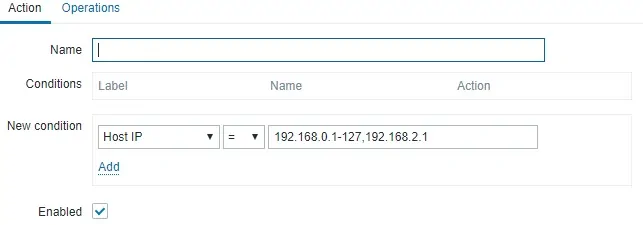
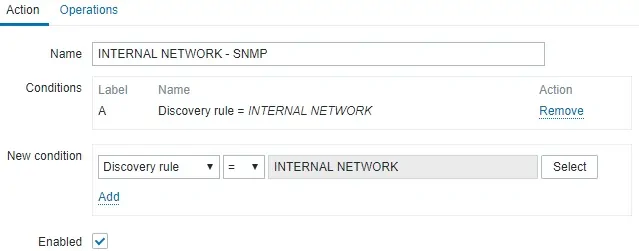
Nella schermata configurazione dell’individuazione host, sarà necessario immettere le seguenti informazioni:

• Nome: immettere un’identificazione nell’azione di individuazione.
• Condizioni – Discovery Rule = RETE INTERNA
– Abilitato – Sì

Ecco l’immagine originale, prima della nostra configurazione.
[/fusion_text][fusion_imageframe image_id=”34554″ max_width=”” style_type=”none” stylecolor=”” hover_type=”none” bordersize=”1″ bordercolor=”#000000″ borderradius=”” align=”none” lightbox=”no” gallery_id=”” lightbox_image=”” alt=”” link=”” linktarget=”_self” hide_on_mobile=”small-visibility,medium-visibility,large-visibility” class=”” id=”” animation_type=”” animation_direction=”left” animation_speed=”0.3″ animation_offset=””]https://techexpert.tips/wp-content/uploads/2018/09/Zabbix-new-discovery.jpg[/fusion_imageframe][fusion_text columns=”” column_min_width=”” column_spacing=”” rule_style=”default” rule_size=”” rule_color=”” class=”” id=””]

Ecco la nuova immagine con la nostra configurazione.
[/fusion_text][fusion_imageframe image_id=”34565″ max_width=”” style_type=”none” stylecolor=”” hover_type=”none” bordersize=”1″ bordercolor=”#000000″ borderradius=”” align=”none” lightbox=”no” gallery_id=”” lightbox_image=”” alt=”” link=”” linktarget=”_self” hide_on_mobile=”small-visibility,medium-visibility,large-visibility” class=”” id=”” animation_type=”” animation_direction=”left” animation_speed=”0.3″ animation_offset=””]https://techexpert.tips/wp-content/uploads/2018/09/Zabbix-discovery-action-configuration.jpg[/fusion_imageframe][fusion_text columns=”” column_min_width=”” column_spacing=”” rule_style=”default” rule_size=”” rule_color=”” class=”” id=””]

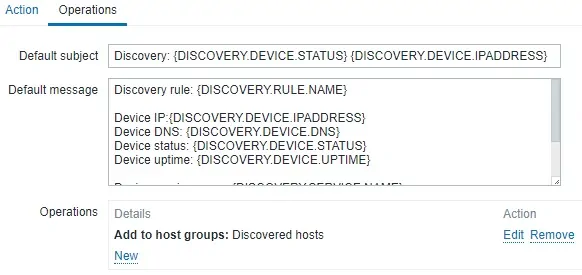
Accedere alla scheda Operazioni e configurare le azioni che Zabbix deve eseguire.
[/fusion_text][fusion_imageframe image_id=”34578″ max_width=”” style_type=”none” stylecolor=”” hover_type=”none” bordersize=”1″ bordercolor=”#000000″ borderradius=”” align=”none” lightbox=”no” gallery_id=”” lightbox_image=”” alt=”” link=”” linktarget=”_self” hide_on_mobile=”small-visibility,medium-visibility,large-visibility” class=”” id=”” animation_type=”” animation_direction=”left” animation_speed=”0.3″ animation_offset=””]https://techexpert.tips/wp-content/uploads/2018/09/Zabbix-Discovery-operations.jpg[/fusion_imageframe][fusion_text columns=”” column_min_width=”” column_spacing=”” rule_style=”default” rule_size=”” rule_color=”” class=”” id=””]

Nel nostro esempio, il server Zabbix eseguirà la scansione della rete 192.168.100.0/24 e cercherà di trovare dispositivi con la comunità SNMP denominata GokuBlack ogni 1 ora.

Se il server Zabbix trova un dispositivo utilizzando la comunità SNMP di GokuBlack, aggiungerà questo dispositivo al gruppo di host scoperti.

[/fusion_text][fusion_imageframe image_id=”34599″ max_width=”” style_type=”none” stylecolor=”” hover_type=”none” bordersize=”1″ bordercolor=”#000000″ borderradius=”” align=”none” lightbox=”no” gallery_id=”” lightbox_image=”” alt=”” link=”” linktarget=”_self” hide_on_mobile=”small-visibility,medium-visibility,large-visibility” class=”” id=”” animation_type=”” animation_direction=”left” animation_speed=”0.3″ animation_offset=””]https://techexpert.tips/wp-content/uploads/2018/09/Zabbix-Discovery-Hostname.jpg[/fusion_imageframe][fusion_text columns=”” column_min_width=”” column_spacing=”” rule_style=”default” rule_size=”” rule_color=”” class=”” id=””]

Tieni presente che il tuo server Zabbix deve essere in grado di tradurre l’indirizzo IP del dispositivo nel nome del dispositivo.

Se il server Zabbix non è in grado di tradurre l’indirizzo IP dei dispositivi SNMP nel nome host, creerà un host utilizzando l’indirizzo IP del dispositivo anziché il nome host.

[/fusion_text][fusion_imageframe image_id=”34615″ max_width=”” style_type=”none” stylecolor=”” hover_type=”none” bordersize=”1″ bordercolor=”#000000″ borderradius=”” align=”none” lightbox=”no” gallery_id=”” lightbox_image=”” alt=”” link=”” linktarget=”_self” hide_on_mobile=”small-visibility,medium-visibility,large-visibility” class=”” id=”” animation_type=”” animation_direction=”left” animation_speed=”0.3″ animation_offset=””]https://techexpert.tips/wp-content/uploads/2018/09/Zabbix-Discovery-IP-Address.jpg[/fusion_imageframe][fusion_text columns=”” column_min_width=”” column_spacing=”” rule_style=”default” rule_size=”” rule_color=”” class=”” id=””]

Se lo si desidera, è anche possibile configurare il server Zabbix per assegnare un modello durante il processo di individuazione.

Congratulazioni! La funzione Zabbix SNMP Auto Discovery è stata configurata correttamente.

[/fusion_text][/fusion_builder_column][/fusion_builder_row][/fusion_builder_container][fusion_global id=”201010″][fusion_global id=”200401″]


