
Gostaria de saber como configurar uma agregação de link do Switch HP usando a interface web em vez de usar a linha de comando? Neste tutorial, vamos mostrar todas as etapas necessárias para configurar um porta-malas de agregação de links usando um HP Switch 1910, 1920 ou 5500 usando a interface web.
Copyright © 2018-2021 by Techexpert.tips.
Todos os direitos reservados. Nenhuma parte desta publicação pode ser reproduzida, distribuída ou transmitida de qualquer forma ou por qualquer meio sem a permissão prévia por escrito do editor.
Lista de equipamentos
Aqui você pode encontrar a lista de equipamentos usados para criar este tutorial.
Este link também mostrará a lista de software usada para criar este tutorial.
Livro de switch hp
Apesar de ter um bom conhecimento relacionado às redes de computadores e até mesmo ter algumas certificações sobre o assunto, Luke, um analista de TI de 26 anos acaba de receber a missão de implantar uma nova rede usando apenas switches HP.

Siga a história de Luke e uma abordagem passo a passo para uma implementação de projeto de rede criada por um profissional certificado de gerenciamento de projetos.
Lista de reprodução do switch HP:
Nesta página, oferecemos acesso rápido a uma lista de vídeos relacionados ao HP Switch.
Não se esqueça de assinar nosso canal no Youtube chamado FKIT.
Tutorial relacionado ao Switch HP:
Nesta página, oferecemos acesso rápido a uma lista de tutoriais relacionados ao HP Switch.
Tutorial HP Switch - Agregação de Link
Abra um software de navegador, digite o endereço IP do switch e acesse a interface web do HP Switch.
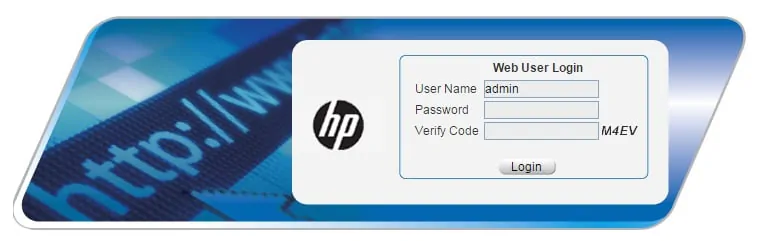
Na tela pronta, digite as informações de login administrativo.
Informações de acesso padrão de fábrica:
• Nome de usuário: administrador
• Senha: (sem senha)
Após um login bem-sucedido, o menu administrativo será exibido.
Acesse o menu Rede e selecione a opção agregação de link.
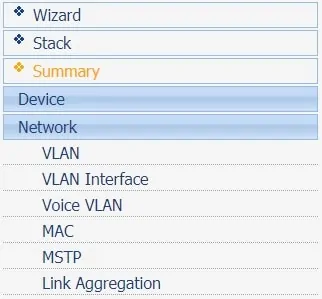
Na tela de agregação Link, acesse a guia Criar na parte superior da tela.
Para criar uma nova interface de agregação de Link, você terá que:
• Digite o número de identificação desejado
• Selecione a opção Dinâmica
• Selecione as portas do switch que devem fazer parte da interface de agregação de link
• Clique no botão Aplicar.
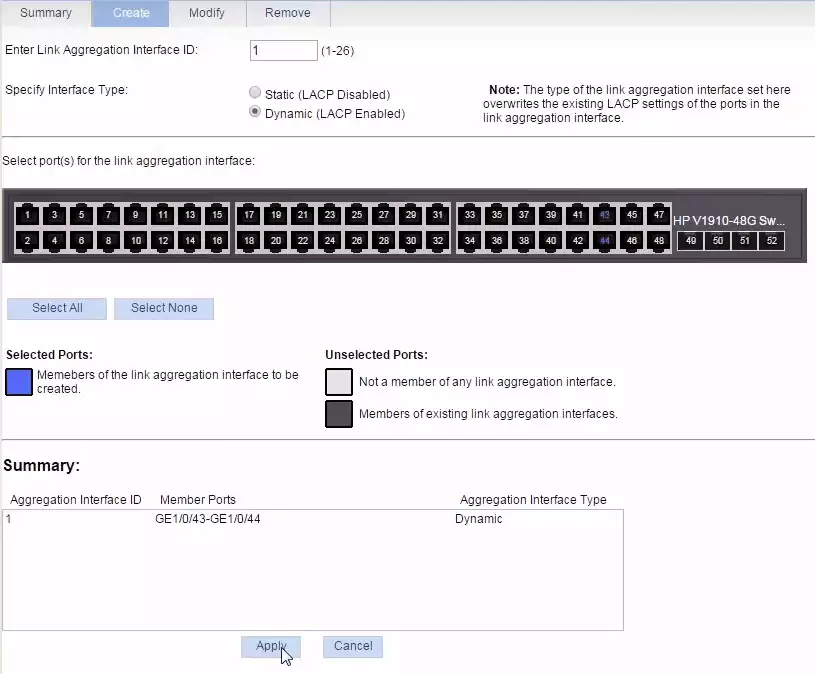
Em nosso exemplo, as portas de switch 43 e 44 foram configuradas como membros da agregação de link 1.
Depois de terminar a criação da interface de agregação de link, você precisa configurar esta interface.
Acesse o menu Rede e selecione a opção VLAN.
Na tela de configuração VLAN, acesse a guia modificar a porta na parte superior da tela.
• Selecione a interface de agregação de link 1
• Selecione o tipo de link TRUNK
• Clique no botão Aplicar.
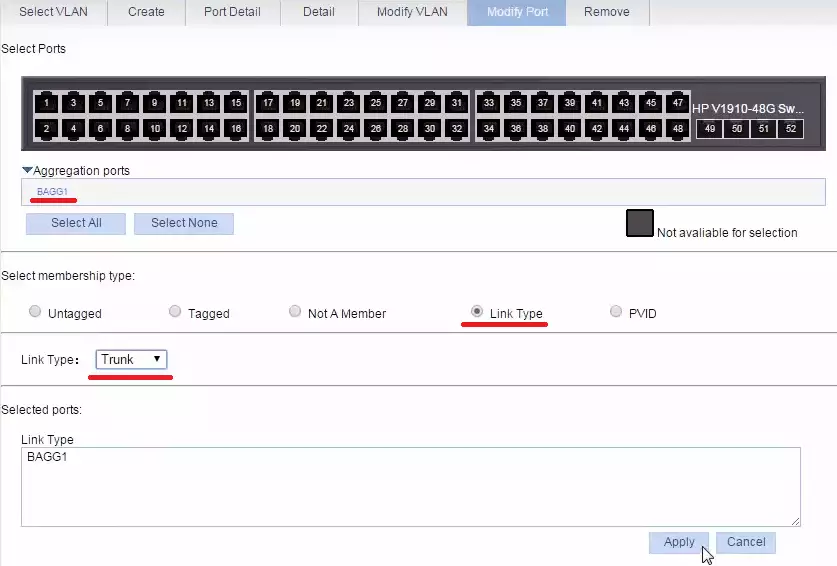
Na tela de configuração VLAN, acesse a guia modificar a porta na parte superior da tela.
• Selecione a interface de agregação de link 1.
• Selecione a opção Sem entuculado
• Digite VLAN 1
• Clique no botão Aplicar.
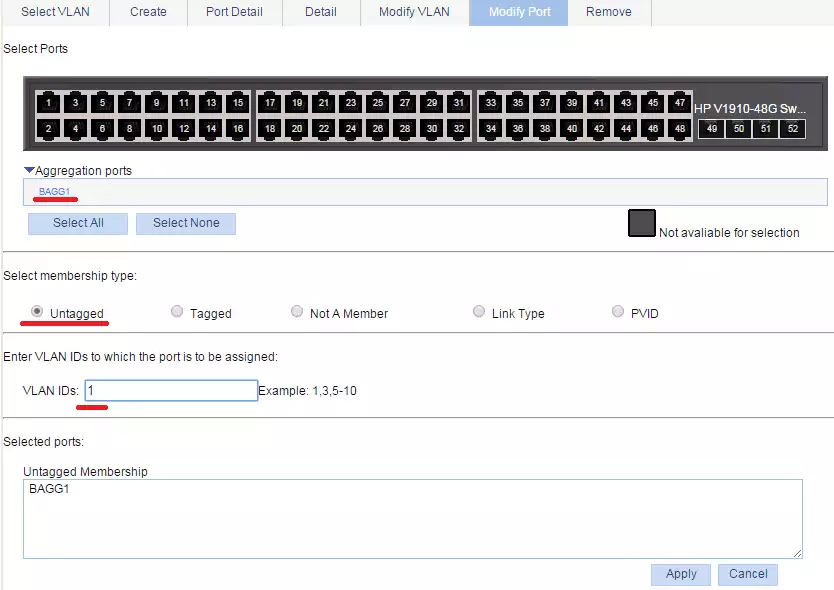
Na tela de configuração VLAN, acesse a guia modificar a porta na parte superior da tela.
• Selecione a interface de agregação de link 1
• Selecione a opção Tagged
• Digite VLAN 100 e 200
• Clique no botão Aplicar.
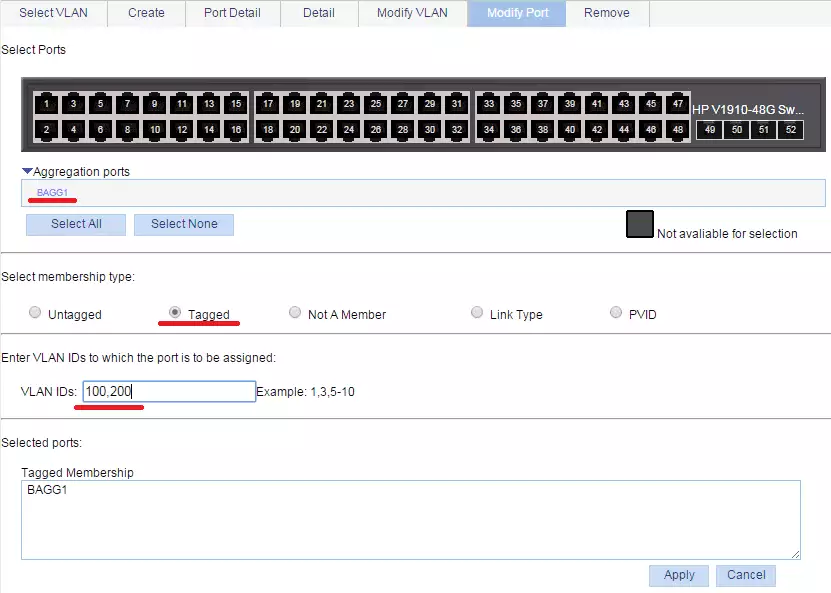
Em nosso exemplo, a interface de agregação de link 1 foi configurada como um tronco.
Em nosso exemplo, a interface de agregação de link 1 foi configurada para permitir que o VLAN 1 não seja grampeado.
Em nosso exemplo, a interface de agregação de link 1 foi configurada para permitir a identificação da VLAN 100 e 200.
Tenha em mente que você precisa configurar a agregação de link em ambos os switches.
Parabéns! Você configurou agregação de link usando um Interruptor HP.