
Gostaria de aprender a monitorar um servidor Nginx usando Zabbix? Neste tutorial, vamos mostrar como monitorar um servidor web Nginx usando o agente Zabbix em um computador executando o Ubuntu Linux.
• Ubuntu 18
• Ubuntu 19
• Servidor Zabbix 4.4.1
• Nginx 1.15.9
O tutorial thsi exige que você instale o agente Zabbix no servidor Nginx.
Lista de reprodução Zabbix:
Nesta página, oferecemos acesso rápido a uma lista de vídeos relacionados à instalação zabbix.
Não se esqueça de assinar nosso canal no Youtube chamado FKIT.
Tutorial relacionado a Zabbix:
Nesta página, oferecemos acesso rápido a uma lista de tutoriais relacionados à instalação zabbix.
Tutorial Zabbix - Instalação do servidor Nginx
• IP - 192.168.15.11
• Sistema Operacional - Ubuntu 19.10
• Nome de host - NGINX
Instale o servidor Nginx.
Verifique se o módulo Nginx http_stub_status foi instalado.
Edite o arquivo de configuração padrão Nginx.
Aqui está o arquivo original, antes da nossa configuração.
Aqui está o arquivo com nossa configuração.
Em nosso exemplo, configuramos o módulo De http_stub_status Nginx para permitir que apenas computadores da rede 192.168.15.0/24 acessem a página de status do webserver.
Reinicie o serviço Nginx.
Em um computador da rede de endereços IP permitida, abra seu navegador e insira o endereço IP do servidor web plus/status do servidor.
Em nosso exemplo, a seguinte URL foi inserida no Navegador:
• http://192.168.15.11/basic_status
Você será enviado para a página de status do servidor Nginx.
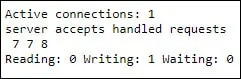
Parabéns! Você configurou com sucesso o recurso de página de status Nginx.
Tutorial - Instalação de agente Zabbix no Linux
• IP - 192.168.15.11
• Sistema Operacional - Ubuntu 19.10
• Nome de host - NGINX
Você precisa instalar o agente Zabbix no computador Linux executando nginx.
Use os seguintes comandos para instalar os pacotes necessários em um computador executando o Ubuntu Linux.
Baixe o pacote de instalação Zabbix.
Extrair o pacote de instalação Zabbix, compilar e instalar o agente Zabbix.
Encontre a localização do arquivo zabbix_agentd.conf em seu sistema.
Edite o arquivo zabbix_agentd.conf.
Aqui está o arquivo original, antes da nossa configuração.
Aqui está o novo arquivo com nossa configuração.
Em nosso exemplo, o agente Zabbix está configurado para permitir conexões do servidor Zabbix 192.168.15.10.
O servidor com o endereço IP 192.168.15.10 é permitido solicitar e receber informações do agente.
O Localhost, 127.0.0.1, está autorizado a solicitar e receber informações do agente.
O pacote de instalação Zabbix vem com um script de inicialização de serviços.
Copie o script de inicialização usando os comandos abaixo.
Agora você pode usar os seguintes comandos para iniciar o serviço de agente Zabbix.
Reinicie o agente Zabbix.
Você terminou a instalação do agente Zabbix.
Agora você pode usar o painel do servidor Zabbix para adicionar este computador ao serviço de monitoramento de rede.
Tutorial Zabbix - Monitoramento Nginx
• IP - 192.168.15.10
• Sistema Operacional - Ubuntu 19.10
• Nome de host - ZABBIX
Agora, precisamos acessar o painel do servidor Zabbix e adicionar o computador Linux como um Host.
Abra seu navegador e insira o endereço IP do seu servidor web mais /zabbix.
Em nosso exemplo, a seguinte URL foi inserida no Navegador:
• http://192.168.15.10/zabbix
Na tela de login, use o nome de usuário padrão e a senha padrão.
• Nome de usuário padrão: Admin
• Senha padrão: zabbix
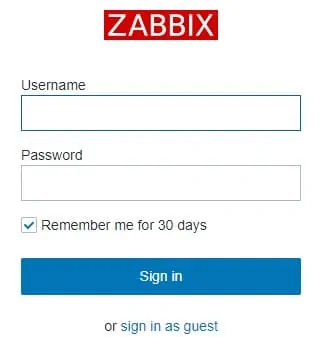
Depois de um login bem-sucedido, você será enviado para o Painel Zabbix.
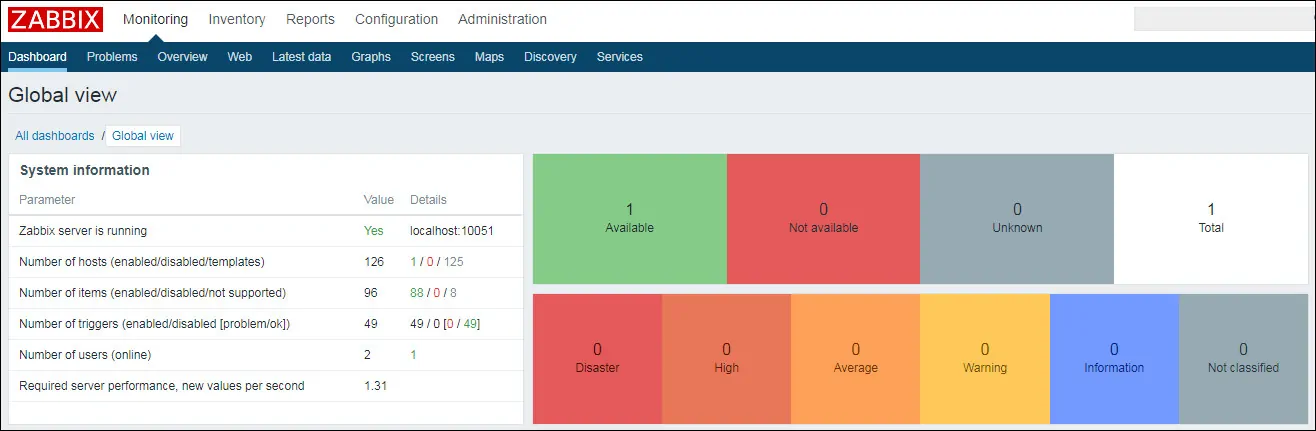
Na tela do painel, acesse o menu Configuração e selecione a opção Host.

No canto superior direito da tela, clique no botão Criar host.

Na tela de configuração host, você terá que inserir as seguintes informações:
• Nome do hospedeiro - Digite um nome de host para identificar o servidor Nginx.
• Nome de host visível - Repita o nome do hospedeiro.
• Novo grupo - Digite um nome para identificar um grupo de dispositivos semelhantes.
• Interface do agente - Digite o endereço IP do servidor Nginx.
Aqui está a imagem original, antes de nossa configuração.
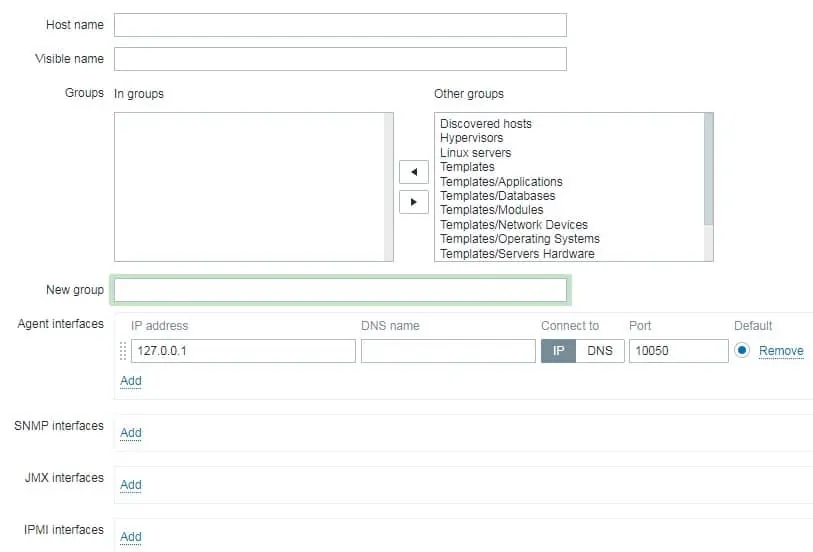
Aqui está a nova imagem com nossa configuração.
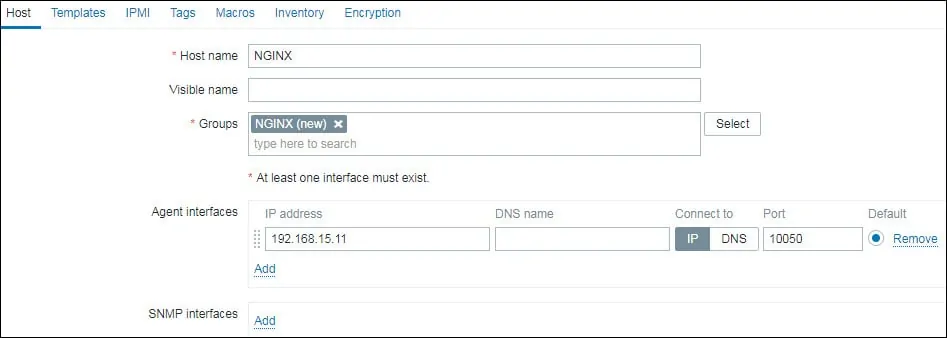
Em seguida, precisamos associar o host a um modelo específico de monitor de rede.
Por padrão, zabbix vem com uma grande variedade de modelos de monitoramento.
Acesse a guia Modelos na parte superior da tela.
Clique no botão Selecionar e localizar o modelo chamado: Template App Nginx by Zabbix Agent

Clique no botão Adicionar para finalizar a configuração.
Depois de alguns minutos, você poderá ver o resultado inicial no Painel Zabbix.
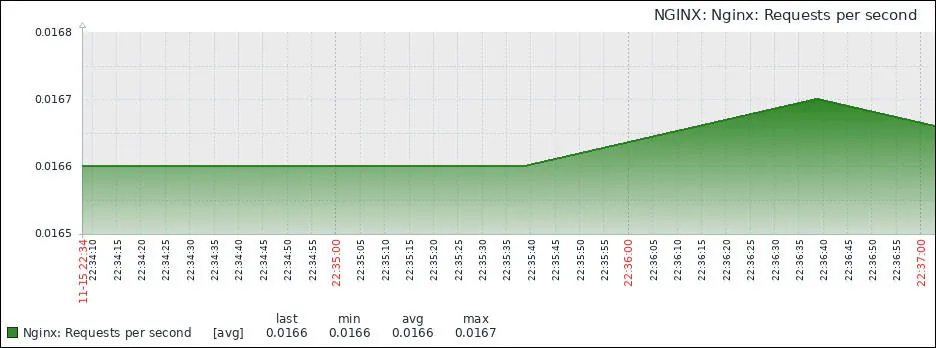
Para testar sua configuração, acesse o menu Monitoramento e clique na opção Gráficos.

Selecione seu nome de host do servidor Nginx.
Selecione o gráfico chamado NGINX: SOLICITAÇÕES POR SEGUNDOS

Você deve ser capaz de ver o gráfico de desempenho Nginx
Para acessar mais informações, procure seu servidor Nginx no menu de dados mais recente.
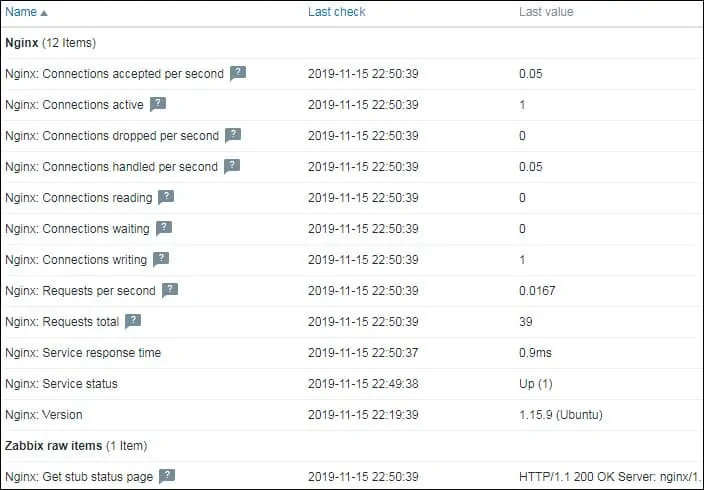
Parabéns! Você configurou o servidor Zabbix para monitorar um servidor Nginx.